Цю сторінку було автоматично перекладено за допомогою онлайн-сервісу DeepL. Переклад надано виключно для кращого розуміння змісту і може містити неточності, зумовлені мовними особливостями. Офіційний текст складено німецькою мовою. Будь-які відхилення чи розбіжності, що виникли виключно внаслідок перекладу, не мають юридичної сили. У разі виникнення сумнівів щодо змісту перекладу рекомендується звернутися до кваліфікованого перекладача. 

Цікаві перші дні

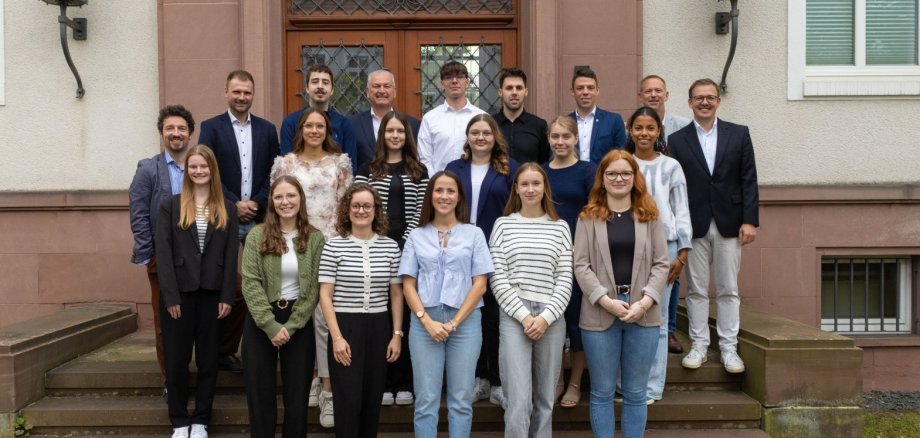
13 нових студентів у Фульдському районі

Голова районної адміністрації Бернд Войде привітав студентів та студенток у їхній перший день: «На вас чекає захоплюючий час. Будьте допитливими, задавайте питання та не втрачайте інтересу. Ви працюватимете в цифровій адміністрації, яка має багато чого запропонувати. Бажаю вам вдалого старту». Вісім молодих жінок і чоловіків з 1 вересня навчаються за спеціальністю «Державне управління», по двоє — за спеціальностями BASA (Соціальна робота) та BASS (Фахівці з соціального управління), а також одна особа — за спеціальністю «Цифрове управління».

Керівник навчальної програми Саша Рюль, рада персоналу, представництво осіб з інвалідністю, спеціалізована служба з кадрових питань, а також представництво молоді та стажерів (JAV) також тепло привітали нових колег. Заступник голови районної адміністрації Фредерік Шмітт прийняв присягу від дев’яти державних службовців на випробувальному терміні та побажав їм успіхів у навчанні: «Ви можете очікувати на захоплюючий період, під час якого отримаєте уявлення про найрізноманітніші сфери діяльності», — зазначив Шмітт.

Окрім екскурсії по будівлі районної адміністрації, першого дня на нових студентів чекало тематичне вступне заняття та знайомство один з одним. У інші дні першого тижня вони, серед іншого, ознайомилися з численними філіями районної адміністрації під час екскурсії по них.

Нові студенти бакалаврської програми

«Державне управління» — вища
служба
: Пауліна Брелер, Фредерік Гілберт, Крістіна Готтфрід, Луїза Хенкель, Бенедикт Кріг, Гелена Мост, Стелла Мотт та Ліанн

Вайс; бакалавр цифрового
управління — Лукас Флюгель

; бакалавр соціальної роботи (BASA) —
Софія Гайслер та Ріка

Ріммель; бакалавр соціального забезпечення та управління
соціальним господарством —
Джоелін Герберіх та Рехана Чассона

Контакти

Всього знайдено %count% елементів.


Довідка щодо доступності

  • Загальні відомості

    Ми докладаємо зусиль, щоб зробити наші веб-сторінки доступними для людей з обмеженими можливостями. Детальнішу інформацію з цього приводу ви знайдете в нашій декларації про доступність. Свої пропозиції щодо поліпшення ви можете надіслати нам через форму зворотного зв’язку «Доступність».

  • Розмір шрифту

    Щоб змінити розмір шрифту, скористайтеся такими комбінаціями клавіш:

    Більше

    команда
    +

    Менший

    команда

    Більше

    Ctrl
    +

    Менший

    Ctrl
  • Навігація за допомогою клавіатури

    Використовуйте клавіші TAB та SHIFT + TAB для переходу до наступного/попереднього посилання, елементів форми та кнопок.

    Натискайте клавішу ENTER, щоб відкривати посилання та взаємодіяти з елементами.

  • Режим контрасту

    Натисніть наступну комбінацію клавіш, щоб зменшити або збільшити контрастність:

    Збільшити

    control
    опція
    команда
    .

    Зменшити

    control
    опція
    команда
    ,
    Примітка: Клавіатурні скорочення мають бути увімкнені в системних налаштуваннях операційної системи.

    Натисніть ліву клавішу ALT + ліву клавішу SHIFT + PRINT, щоб швидко увімкнути або вимкнути режим високого контрасту.

  • Перевернути кольори

    Натисніть наступну комбінацію клавіш, щоб увімкнути або вимкнути інверсію кольорів:

    control
    опція
    команда
    8
    Примітка: Клавіатурні скорочення мають бути увімкнені в системних налаштуваннях операційної системи.

    Спочатку увімкніть лупу екрану, а потім увімкніть або вимкніть інверсію кольорів за допомогою таких комбінацій клавіш:

    1. Лупа для екрану

    +

    2. Змінити кольори на протилежні

    Ctrl
    Старий
    I
  • Лупа для екрану

    Натисніть такі комбінації клавіш, щоб скористатися функцією збільшення екрана:

    Увімкнути/вимкнути

    опція
    команда
    8

    Збільшити зображення

    опція
    команда
    =

    Зменшити зображення

    опція
    команда
    Примітка: Клавіатурні скорочення мають бути увімкнені в системних налаштуваннях операційної системи.

    Увімкнути / Збільшити зображення

    +

    Зменшити зображення