Цю сторінку було автоматично перекладено за допомогою онлайн-сервісу DeepL. Переклад надано виключно для кращого розуміння змісту і може містити неточності, зумовлені мовними особливостями. Офіційний текст складено німецькою мовою. Будь-які відхилення чи розбіжності, що виникли виключно внаслідок перекладу, не мають юридичної сили. У разі виникнення сумнівів щодо змісту перекладу рекомендується звернутися до кваліфікованого перекладача. 

Landkreis Fulda lädt Interessierte ein

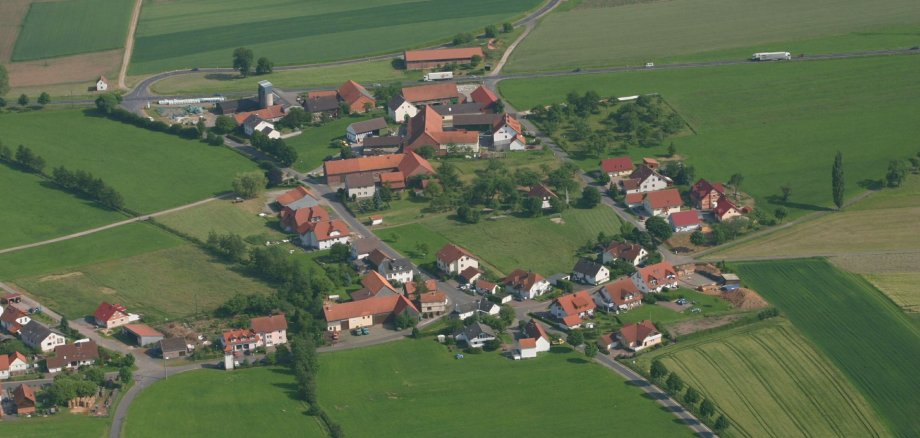
Infoveranstaltung zur neuen Runde „Unser Dorf hat Zukunft“

Im Mittelpunkt des Dorfwettbewerbs stehen innovative Ideen und Projekte, die das Miteinander im Ort attraktiv und lebenswert gestalten sowie das Engagement der Dorfgemeinschaften insgesamt. Die Teilnahme dient der eigenen Standortbestimmung: Wo liegen die Stärken des Dorfes? Was wurde bislang erreicht? Welche neuen Aktivitäten kann man anschieben?

Für einen ersten Informationsaustausch lädt der Landkreis zur Auftaktveranstaltung am Mittwoch, 23. September, um 19 Uhr ins Landratsamt Fulda, Wörthstraße 15, 36037 Fulda, in die Sitzungsräume 1+2 ein. Dabei soll über die aktuellen Ziele, über Schwerpunkte, Neuerungen und über den Verfahrensablauf des Wettbewerbes informiert werden.

Beim Wettbewerb „Unser Dorf hat Zukunft" ist der Landkreis Fulda hessenweit regelmäßig gut vertreten. Das zeigt, dass die hiesigen Dorfgemeinschaften aktiv sind und sich viele Menschen für die Zukunft ihres Ortes engagieren. Denn dadurch werden auch Impulse für die weitere Entwicklung gegeben.

Der Landkreis Fulda wird den traditionsreichen Wettbewerb in bewährter Form durchführen, hofft wieder auf eine rege Resonanz und unterstützt dieses Engagement: Alle Orte, die sich für eine Teilnahme interessieren, erhalten durch den Landkreis eine intensive Beratung und Begleitung mit Dorfbegehungen sowie bei Bürgerinfoveranstaltungen.

Für die Vorbereitung der Veranstaltung wird um Rückmeldung bis zum 21. September 2026 mit der Anzahl der teilnehmenden Personen per E-Mail an anke.schlosser@landkreis-fulda.de gebeten.

Контакти

Відділів не знайдено.


Довідка щодо доступності

  • Загальні відомості

    Ми докладаємо зусиль, щоб зробити наші веб-сторінки доступними для людей з обмеженими можливостями. Детальнішу інформацію з цього приводу ви знайдете в нашій декларації про доступність. Свої пропозиції щодо поліпшення ви можете надіслати нам через форму зворотного зв’язку «Доступність».

  • Розмір шрифту

    Щоб змінити розмір шрифту, скористайтеся такими комбінаціями клавіш:

    Більше

    команда
    +

    Менший

    команда

    Більше

    Ctrl
    +

    Менший

    Ctrl
  • Навігація за допомогою клавіатури

    Використовуйте клавіші TAB та SHIFT + TAB для переходу до наступного/попереднього посилання, елементів форми та кнопок.

    Натискайте клавішу ENTER, щоб відкривати посилання та взаємодіяти з елементами.

  • Режим контрасту

    Натисніть наступну комбінацію клавіш, щоб зменшити або збільшити контрастність:

    Збільшити

    control
    опція
    команда
    .

    Зменшити

    control
    опція
    команда
    ,
    Примітка: Клавіатурні скорочення мають бути увімкнені в системних налаштуваннях операційної системи.

    Натисніть ліву клавішу ALT + ліву клавішу SHIFT + PRINT, щоб швидко увімкнути або вимкнути режим високого контрасту.

  • Перевернути кольори

    Натисніть наступну комбінацію клавіш, щоб увімкнути або вимкнути інверсію кольорів:

    control
    опція
    команда
    8
    Примітка: Клавіатурні скорочення мають бути увімкнені в системних налаштуваннях операційної системи.

    Спочатку увімкніть лупу екрану, а потім увімкніть або вимкніть інверсію кольорів за допомогою таких комбінацій клавіш:

    1. Лупа для екрану

    +

    2. Змінити кольори на протилежні

    Ctrl
    Старий
    I
  • Лупа для екрану

    Натисніть такі комбінації клавіш, щоб скористатися функцією збільшення екрана:

    Увімкнути/вимкнути

    опція
    команда
    8

    Збільшити зображення

    опція
    команда
    =

    Зменшити зображення

    опція
    команда
    Примітка: Клавіатурні скорочення мають бути увімкнені в системних налаштуваннях операційної системи.

    Увімкнути / Збільшити зображення

    +

    Зменшити зображення