Цю сторінку було автоматично перекладено за допомогою онлайн-сервісу DeepL. Переклад надано виключно для кращого розуміння змісту і може містити неточності, зумовлені мовними особливостями. Офіційний текст складено німецькою мовою. Будь-які відхилення чи розбіжності, що виникли виключно внаслідок перекладу, не мають юридичної сили. У разі виникнення сумнівів щодо змісту перекладу рекомендується звернутися до кваліфікованого перекладача. 

Район Фульда встановлює систему велосипедних вузлів

Буде встановлено 3 300 табличок, 60 великих та 200 малих інформаційних щитів

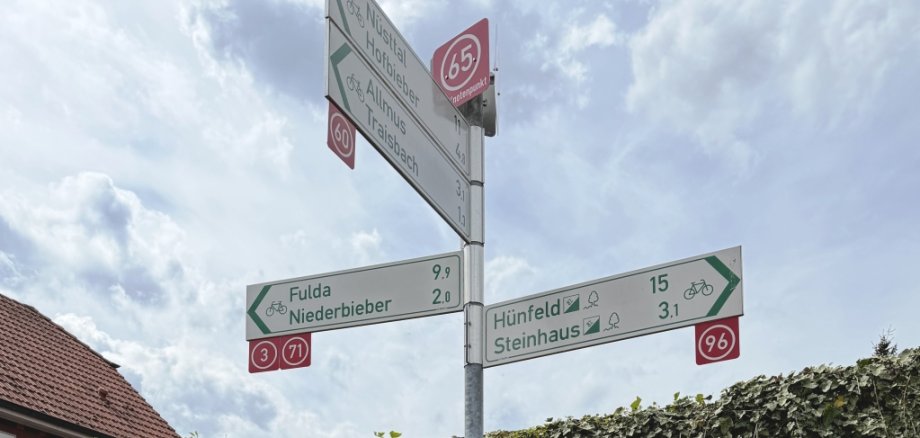
Система вузлів дозволяє «кататися на велосипеді за номерами» у районі Фульди. Вона відома, наприклад, у Нідерландах, Бельгії та інших туристичних регіонах і полегшує планування велосипедних маршрутів.

Вказівники на вузлових точках забезпечують можливість гнучкого та простого складання маршрутів навіть без знання місцевості. Кожна вузлова точка має номер, який розміщений над вказівником у вигляді так званого «капелюшка вузлової точки». Крім того, на кожному з цих 260 вузлів велосипедисти можуть знайти інформаційний щит із оглядовою картою, на якій зображено або всю мережу велосипедних доріжок, або найближчі околиці.

Для планування маршруту достатньо просто записати потрібні цифри у відповідному порядку — і вже можна рушати на велосипеді від цифри до цифри. Невеликі таблички під вказівниками вказують напрямок до наступної цифри.

Монтаж приблизно 3300 табличок під вказівниками та 260 знаків перехресть на стовпах майже завершено. До початку осені буде встановлено ще близько 60 великоформатних та приблизно 200 менших табличок для орієнтації на місці.

«Наразі перед підрядною компанією ще багато роботи. Для великих інформаційних щитів потрібно залити два фундаменти, щоб надійно закріпити їх. Тільки ці роботи триватимуть понад чотири тижні», — пояснює Крістіан Хілленбранд, координатор з питань місцевої мобільності в окрузі Фульда.

Крім того, район Фульда просить про розуміння, якщо під час монтажу виникнуть перешкоди в дорожньому русі.

Проєкт реалізується спільно з містами та громадами та фінансується федеральною землею Гессен.

Контакти

Відділів не знайдено.

Довідка щодо доступності

  • Загальні відомості

    Ми докладаємо зусиль, щоб зробити наші веб-сторінки доступними для людей з обмеженими можливостями. Детальнішу інформацію з цього приводу ви знайдете в нашій декларації про доступність. Свої пропозиції щодо поліпшення ви можете надіслати нам через форму зворотного зв’язку «Доступність».

  • Розмір шрифту

    Щоб змінити розмір шрифту, скористайтеся такими комбінаціями клавіш:

    Більше

    команда
    +

    Менший

    команда

    Більше

    Ctrl
    +

    Менший

    Ctrl
  • Навігація за допомогою клавіатури

    Використовуйте клавіші TAB та SHIFT + TAB для переходу до наступного/попереднього посилання, елементів форми та кнопок.

    Натискайте клавішу ENTER, щоб відкривати посилання та взаємодіяти з елементами.

  • Режим контрасту

    Натисніть наступну комбінацію клавіш, щоб зменшити або збільшити контрастність:

    Збільшити

    control
    опція
    команда
    .

    Зменшити

    control
    опція
    команда
    ,
    Примітка: Клавіатурні скорочення мають бути увімкнені в системних налаштуваннях операційної системи.

    Натисніть ліву клавішу ALT + ліву клавішу SHIFT + PRINT, щоб швидко увімкнути або вимкнути режим високого контрасту.

  • Перевернути кольори

    Натисніть наступну комбінацію клавіш, щоб увімкнути або вимкнути інверсію кольорів:

    control
    опція
    команда
    8
    Примітка: Клавіатурні скорочення мають бути увімкнені в системних налаштуваннях операційної системи.

    Спочатку увімкніть лупу екрану, а потім увімкніть або вимкніть інверсію кольорів за допомогою таких комбінацій клавіш:

    1. Лупа для екрану

    +

    2. Змінити кольори на протилежні

    Ctrl
    Старий
    I
  • Лупа для екрану

    Натисніть такі комбінації клавіш, щоб скористатися функцією збільшення екрана:

    Увімкнути/вимкнути

    опція
    команда
    8

    Збільшити зображення

    опція
    команда
    =

    Зменшити зображення

    опція
    команда
    Примітка: Клавіатурні скорочення мають бути увімкнені в системних налаштуваннях операційної системи.

    Увімкнути / Збільшити зображення

    +

    Зменшити зображення